
先日のスマート取引取込のメンテナンス後、自動連携ができなくなってしまいました。
なんとか復旧できたので、備忘録的に記事にしておきます。
エラーメッセージ「ご利用のコンピューターに金融機関のログイン情報が登録されていません」
いつもはPCを起動するとスマート取引取込が勝手に明細取得を行ってくれるのですが、その日は音沙汰がなく。。。
アレッと思って弥生口座自動連携ツールを確認してみると、明細取得画面に何も表示されておらず、今すぐ明細取得もクリックできず、エラーが表示されていました。
実際のエラー画面は次のようなものでした。
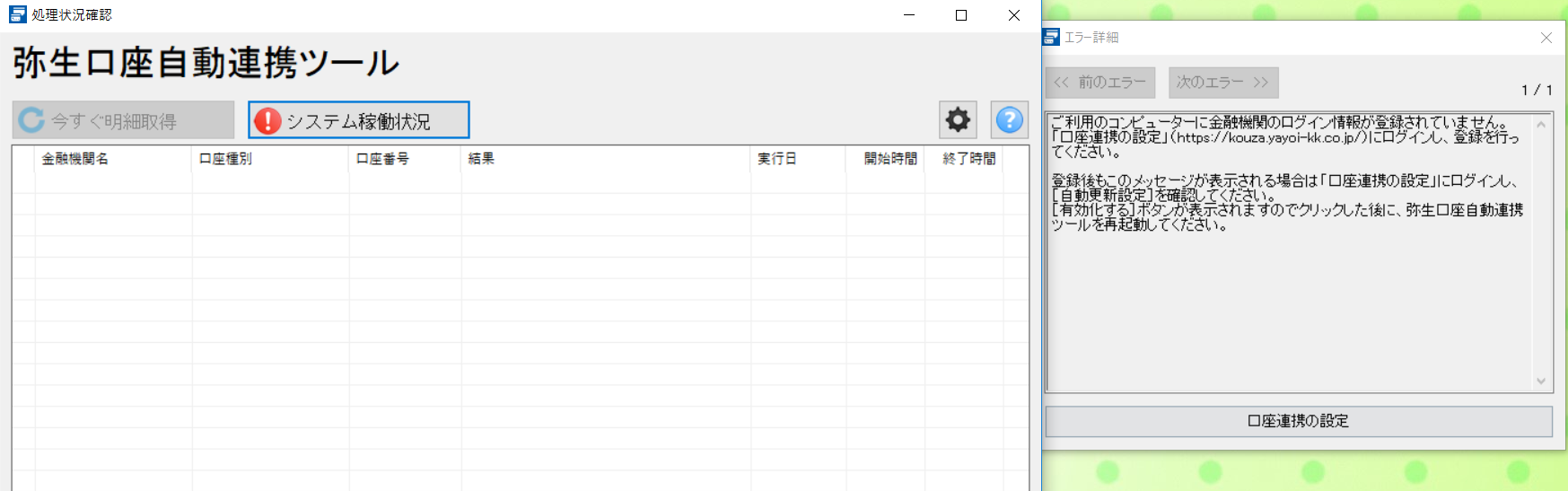
ご利用のコンピューターに金融機関のログイン情報が登録されていません。「口座連携の設定」にログインし、登録を行ってください。
ということなので、ログインしてみると、
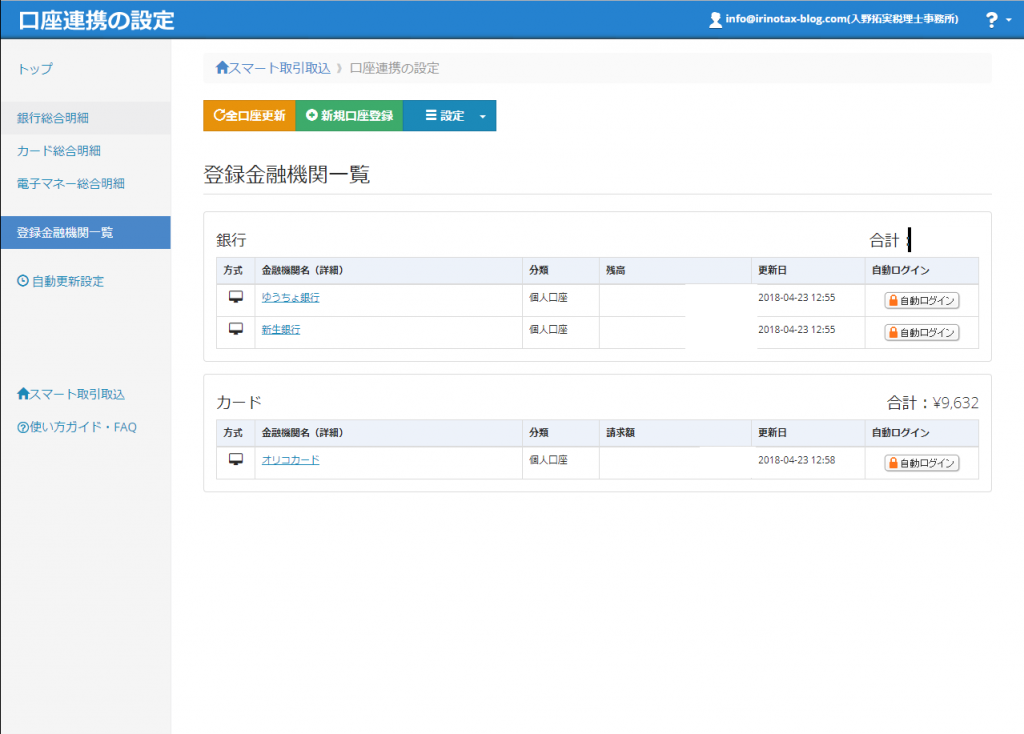
今まで通り、きちんと登録されています。
下のメッセージにある手順、自動更新設定の確認→有効化→再起動、も試しましたが、ダメでした。
そこで、2つのことを試してみたところ、改善しました。
1.ブラウザが原因かも?→Microsoft Edgeで起動してみる
普段使っているブラウザはGoogleChromeなので、試しにEdgeで起動してみることにしました。
僕は既定のブラウザをChromeに設定しているため、スマート取引取込はChromeで起動されてしまいます。まずはそれをEdgeに変更しました。
Windowsボタンを右クリック→[設定]をクリック→[アプリ]をクリック
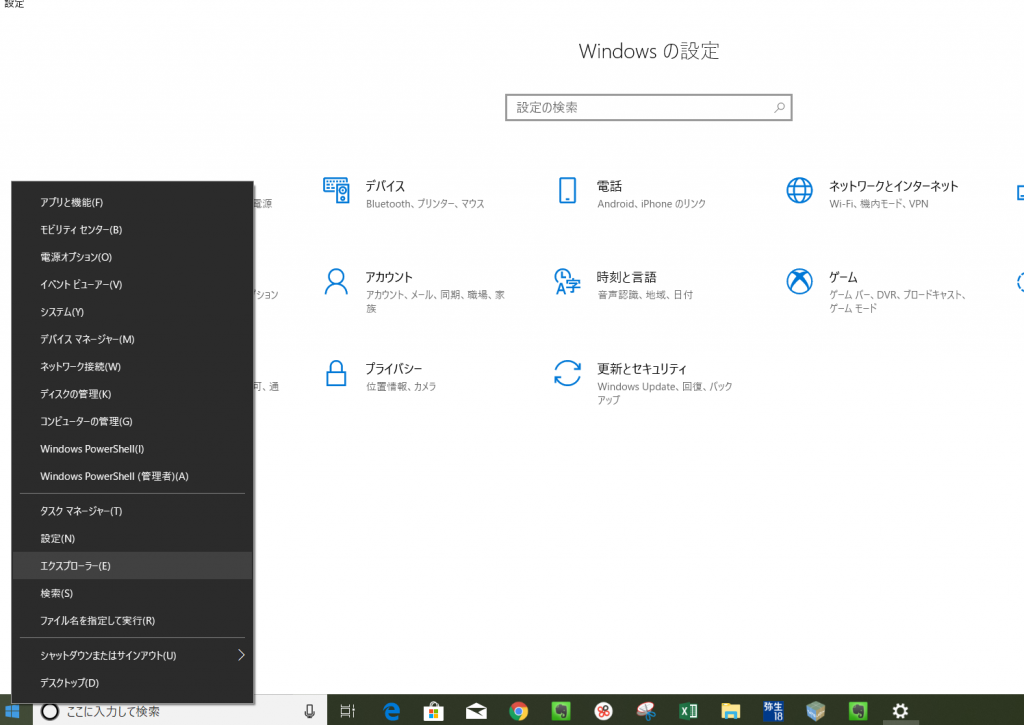
すると、[既定のアプリ]という画面があります。そこの[Webブラウザ]を選択し、既定のアプリをMicrosoftEdgeに変更します。
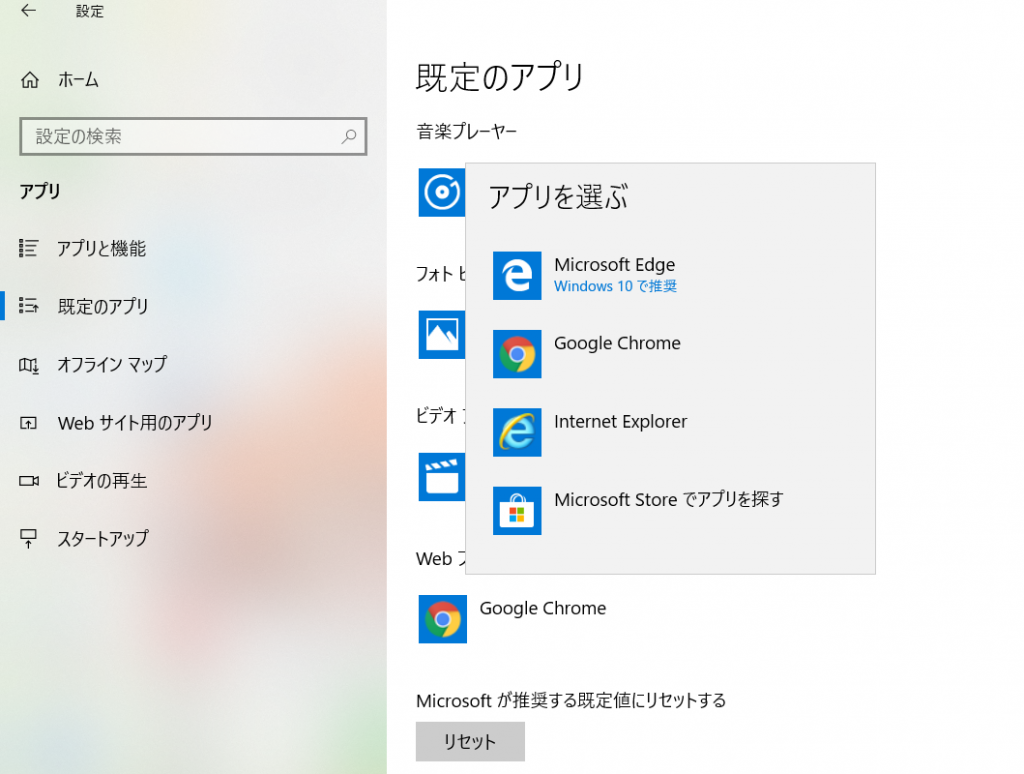
これでスマート取引取込が自動的にEdgeで起動されることになります。
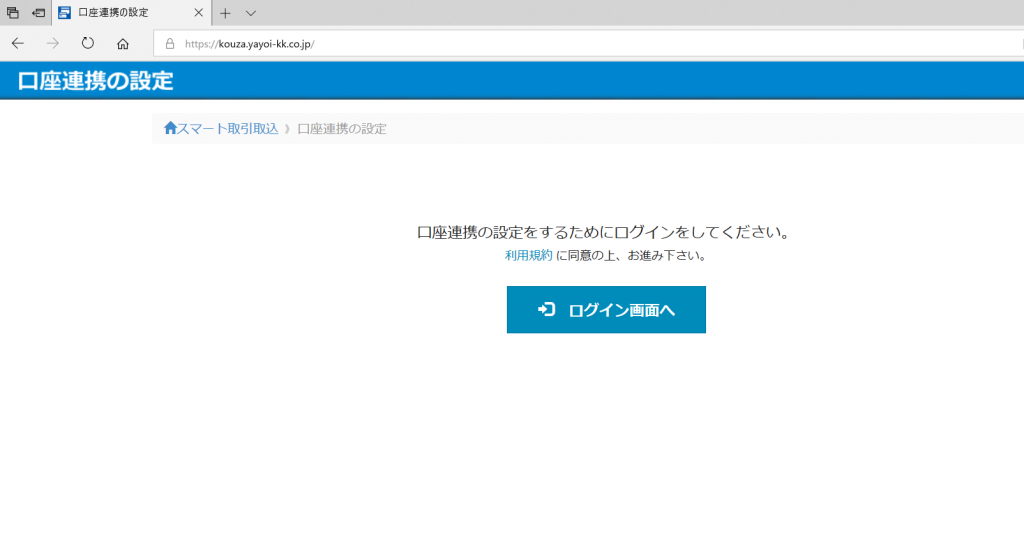
いつも通り弥生会計を起動し、スマート取引取込を起動すると、次のような画面が出ますから、画面に従って進んでいきます。
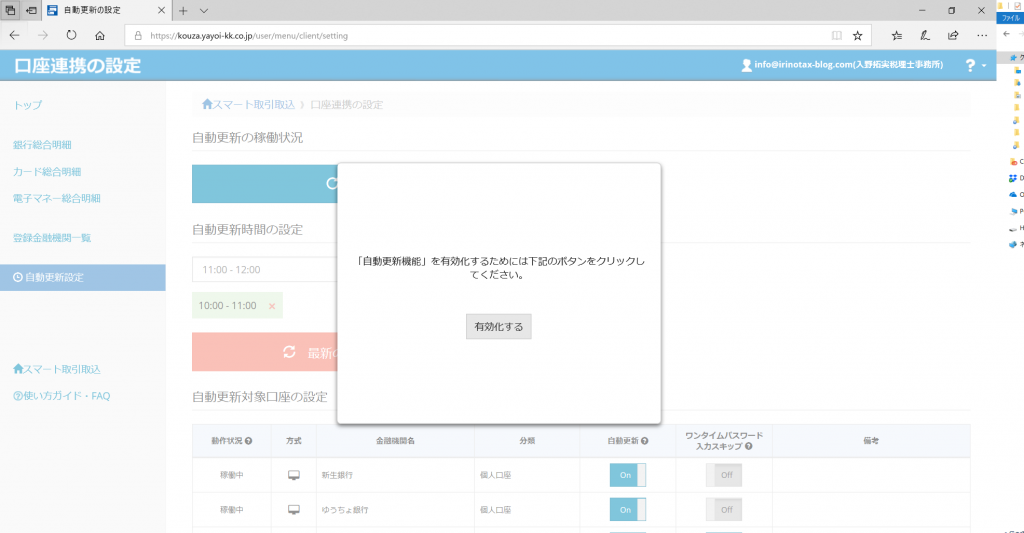
自動更新の稼働状況を確認したところ、ちゃんとONになっています。
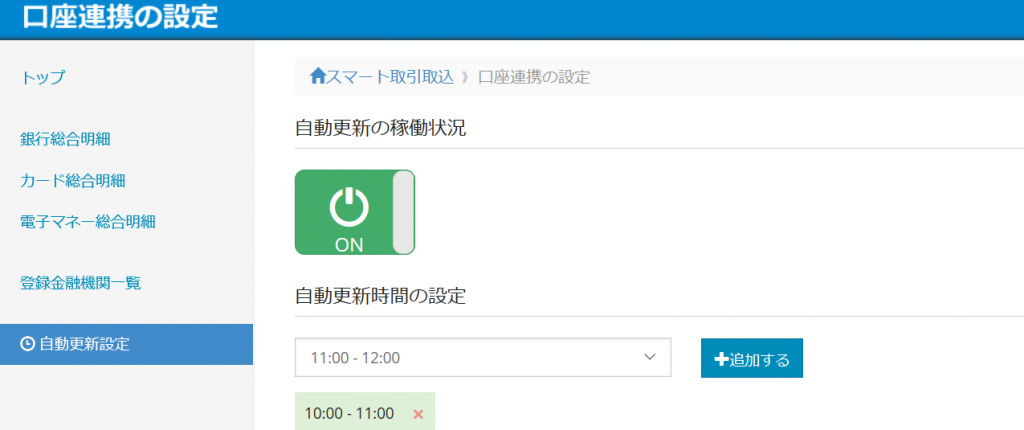
これで再起動をしてみたところ、自動連携ツールのエラーが解消され、きちんと同期を行ってくれました。
現在は既定のブラウザをChromeに戻していますが、問題ありません。
2.IEのセキュリティ設定を確認してみる
こちらは関係あるかわからないのですが、念のため。。。
IEを起動し、[右上の歯車]→[インターネットオプション]→[セキュリティ]→[信頼済みサイト]に、弥生口座のURLを追加します。
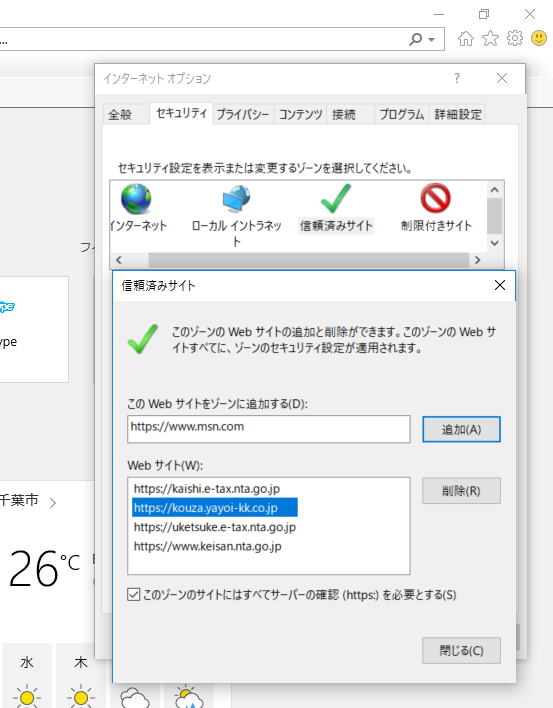
反転させているURLを入力してみてください。